ストアでアカウントを作成する
RingoNetworksストアにアクセスし、右上のログインからアカウント作成へ進みます。必要事項を入力して登録し、届いたメールからメールアドレスを確認してください。
- スマホの場合は右上のメニューからログインへ進みます。
- 登録後は、作成したアカウントでストアへログインします。
支払い方法を確認する
クレジットカードまたはデビットカードで支払う場合は、カード番号、有効期限、セキュリティコード、氏名を用意します。
- RingoNetworksクレジットを使う場合は、事前にアカウントへクレジットを追加します。
- PayPayなど一部の支払い方法を使う場合も、クレジット購入の流れを確認してください。
プランとメモリ量を選ぶ
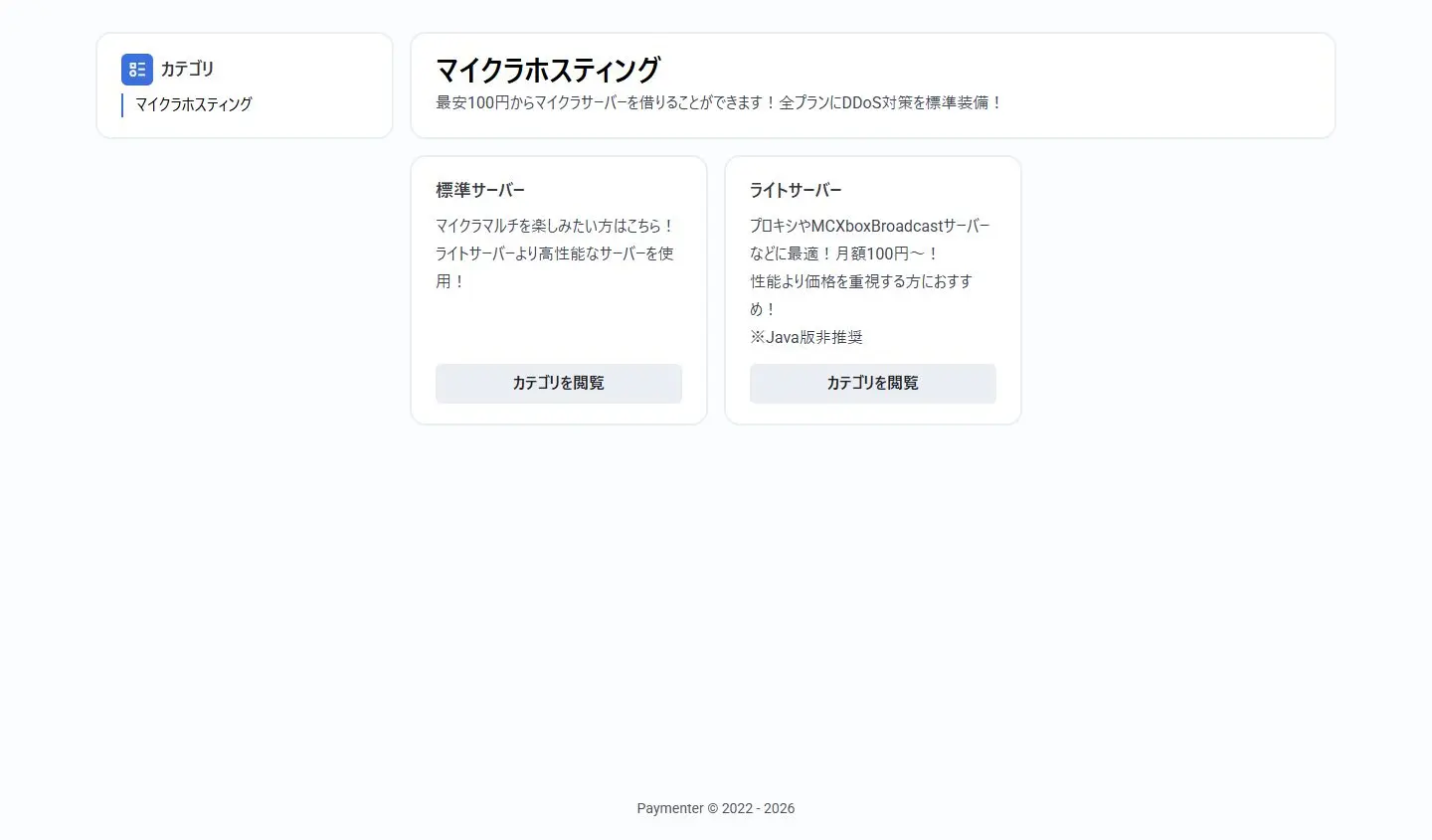
ストアで「マイクラホスティング」を開き、標準サーバーまたはライトサーバーを選びます。その後、必要なメモリ量の商品をカートへ追加してください。
- 迷った場合はプランページで違いを確認できます。
- ライトサーバーはプロキシなど軽量な用途向けで、Java版のワールドを動かす用途には推奨していません。
- 在庫の追加時期は不定期です。表示されない構成がある場合は、後日あらためて確認してください。
サーバー構成をカスタマイズする
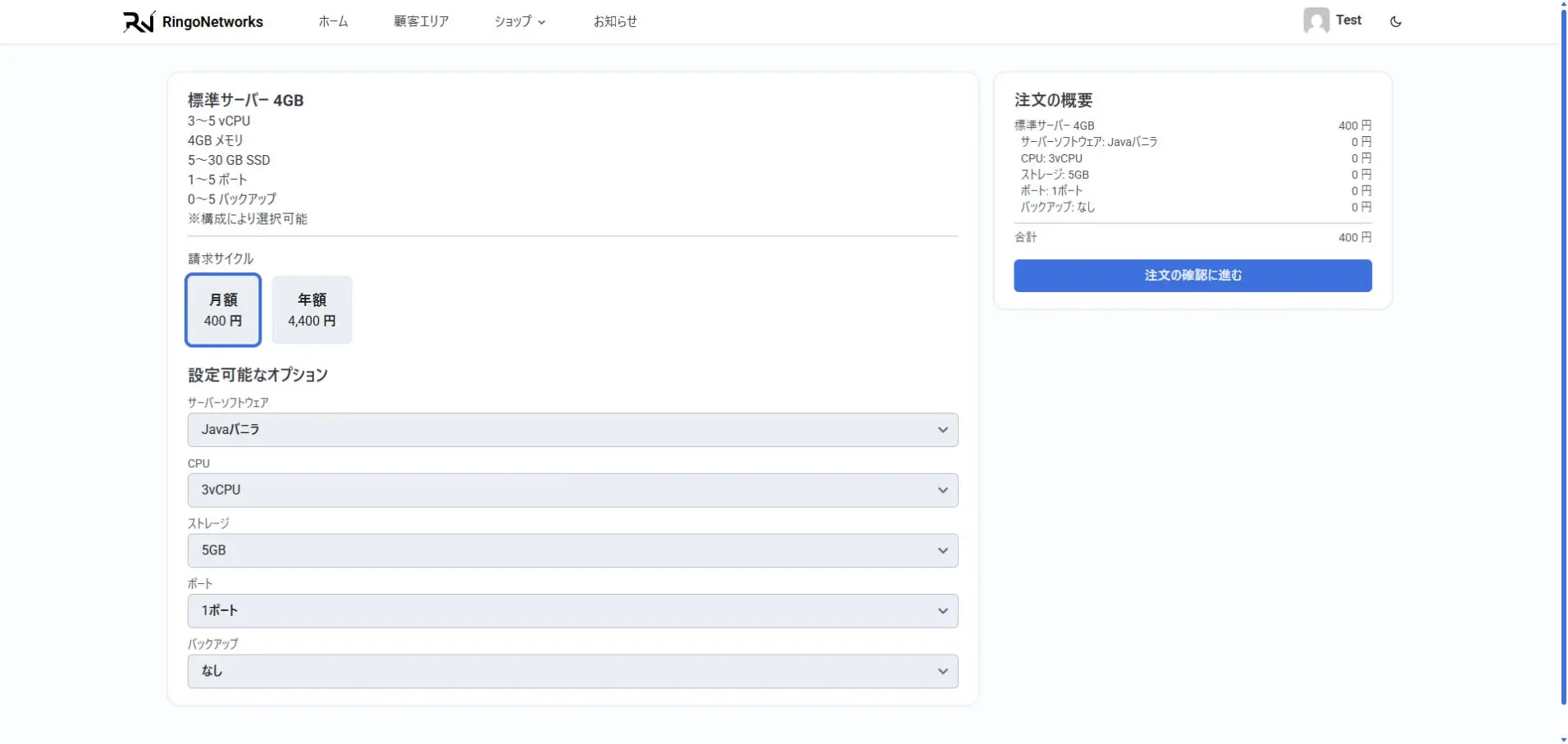
月額または年額を選び、サーバーソフトウェア、CPU、ストレージ、ポート、バックアップを設定します。右側の注文概要で合計金額を確認してから「注文の確認に進む」を押します。
- サーバーソフトウェアは、遊びたいMinecraftの種類やMOD・プラグインに合わせて選びます。
- バックアップを管理パネルから作成するには、バックアップオプションが必要です。
- 購入後の構成変更はサポート対応となるため、注文前に内容を確認してください。
支払いを完了する
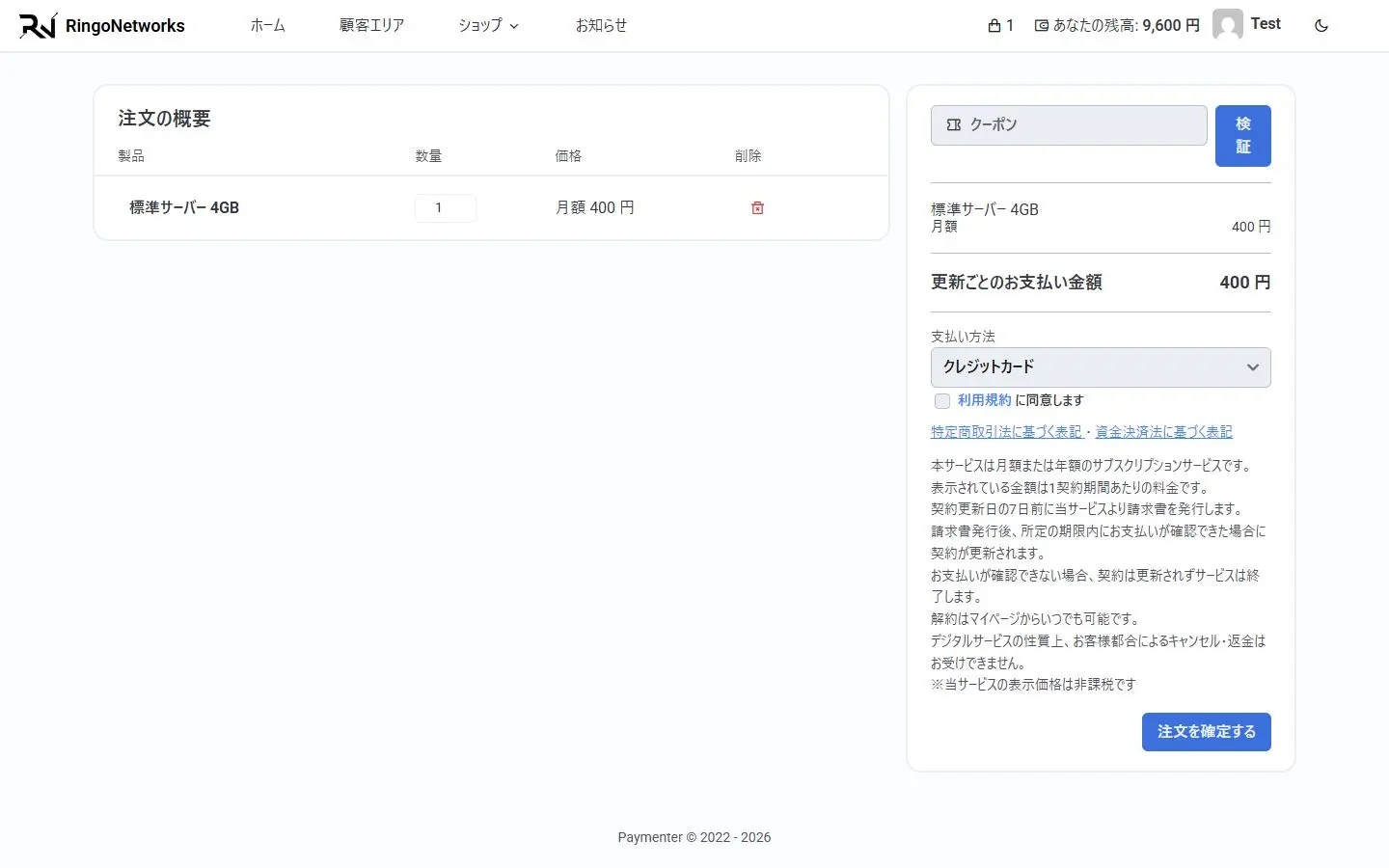
注文内容と更新ごとの支払い金額を確認し、支払い方法を選びます。利用規約などを確認して同意したうえで「注文を確定する」を押します。
- クーポンコードをお持ちの場合は、この画面のクーポン欄で入力して検証します。コードはキャンペーン時に公式サイト、公式X、Discordなどで不定期に配布します。
- クレジットカード決済は50円未満の注文に利用できません。該当する場合は構成を見直すか、RingoNetworksクレジットを利用してください。
- 支払いが成功し、請求書が「支払い済み」になれば購入完了です。注文確定後のお客様都合によるキャンセル・返金はできません。
コントロールパネルをセットアップする
購入後に届くメール内の「アカウントをセットアップ」から、コントロールパネル用のパスワードを設定します。
- ストアとコントロールパネルは別のアカウントです。同じメールアドレスを使っていても、パスワード、二段階認証、パスワード再設定は別々に管理されます。
- メールが届かない場合は迷惑メールを確認してください。購入から1時間以上たってもサーバーが作成されない場合は、登録メールアドレスと注文IDまたは請求書IDを添えてサポートへお問い合わせください。
- 設定が完了したら、コントロールパネルへログインできます。