
サポート記事
コントロールパネルの使い方
コントロールパネルは、Minecraftサーバーを管理するための画面です。 サーバーの起動や停止、コンソール操作、ファイル管理、接続先アドレスの確認などを行えます。 コントロールパネル からアクセスできます。
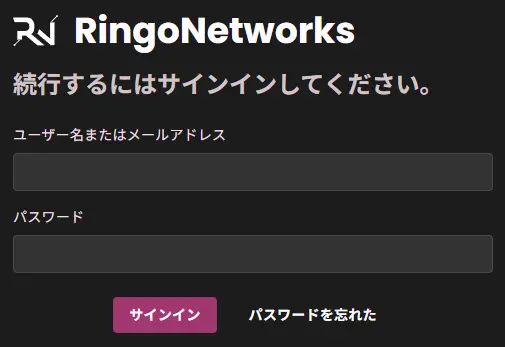
ログイン
サーバー購入後に届くパスワード設定メールを開き、最初にコントロールパネル用のパスワードを設定します。その後、ストアに登録したメールアドレスとコントロールパネルのパスワードでログインします。パスワードを忘れた場合は、ログイン画面の「パスワードを忘れた」からリセットできます。
注意: RingoNetworksストアとコントロールパネルは別のアカウントです。同じメールアドレスを使っていても、パスワード、二段階認証、パスワード再設定は別々に管理されます。
ホーム画面
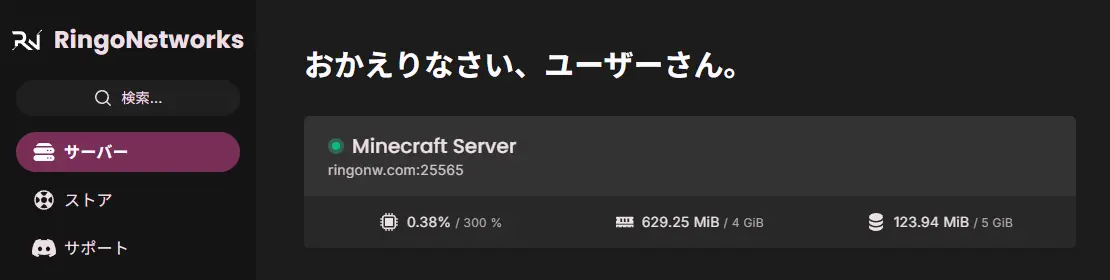
ホーム画面には、契約中のサーバーが表示されます。 複数のサーバーを契約している場合は、管理したいサーバーを選択してください。
サーバーをクリックすると、コンソール画面へ進めます。
コンソール
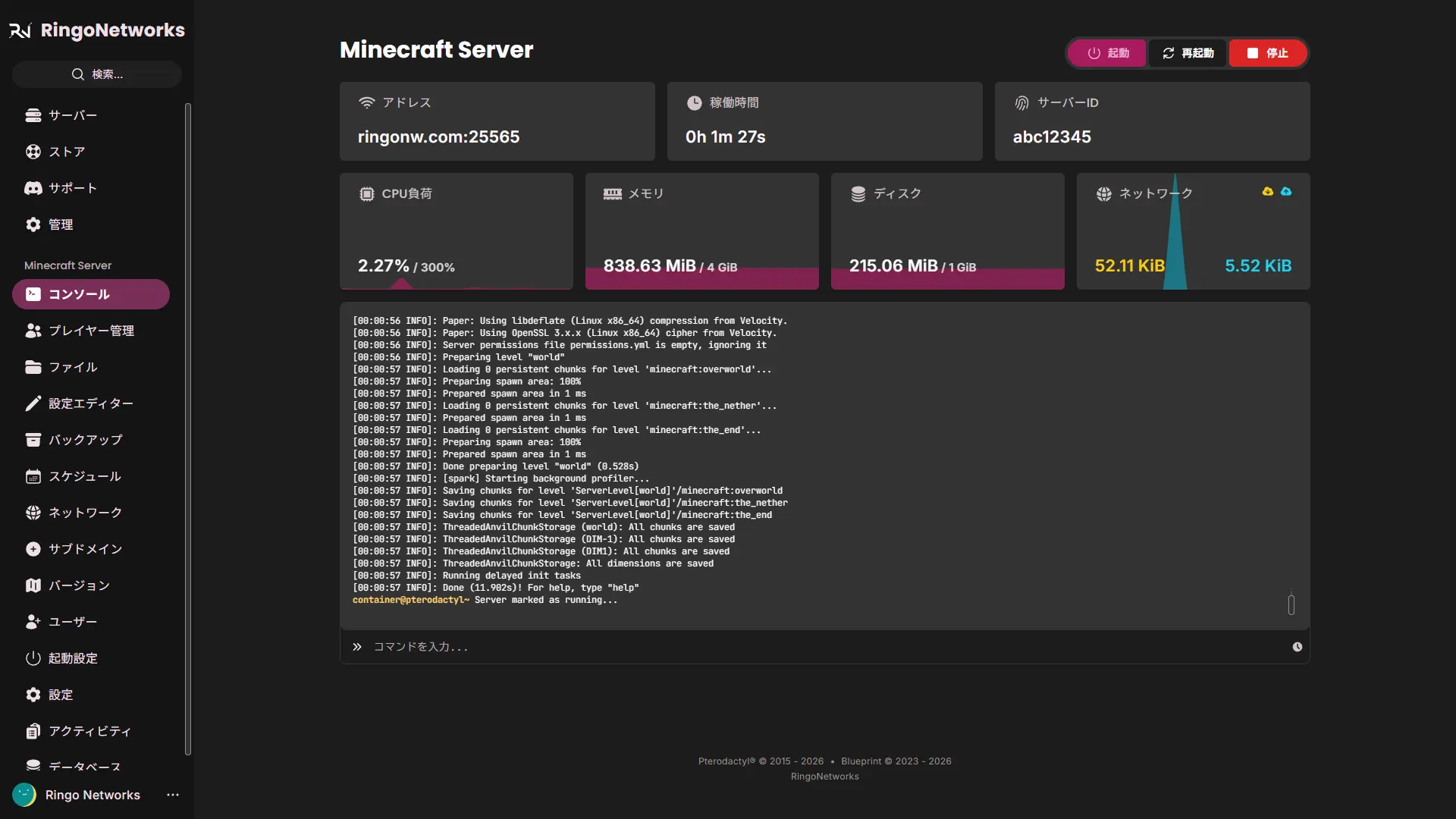
コンソールでは、サーバーの状態確認やコマンド送信ができます。
主に確認する場所は以下の通りです。
- 操作ボタン: 起動、再起動、停止を行えます
- コンソール: サーバーのログやコマンド入力欄が表示されます
- アドレス: Minecraftから接続するためのアドレスです
- 稼働状態: 停止中、起動中、起動後の経過時間などが表示されます
- CPU、メモリ、ストレージ: サーバーの使用状況を確認できます
- ネットワーク: 入出力の通信量を確認できます
統合版で接続する場合は、表示されているアドレスをドメイン部分とポート番号に分けて入力します。
Java版の例)サーバーアドレスに ringonw.com:25565
統合版の例)サーバーアドレスに ringonw.com ポートに 25565
プレイヤー管理
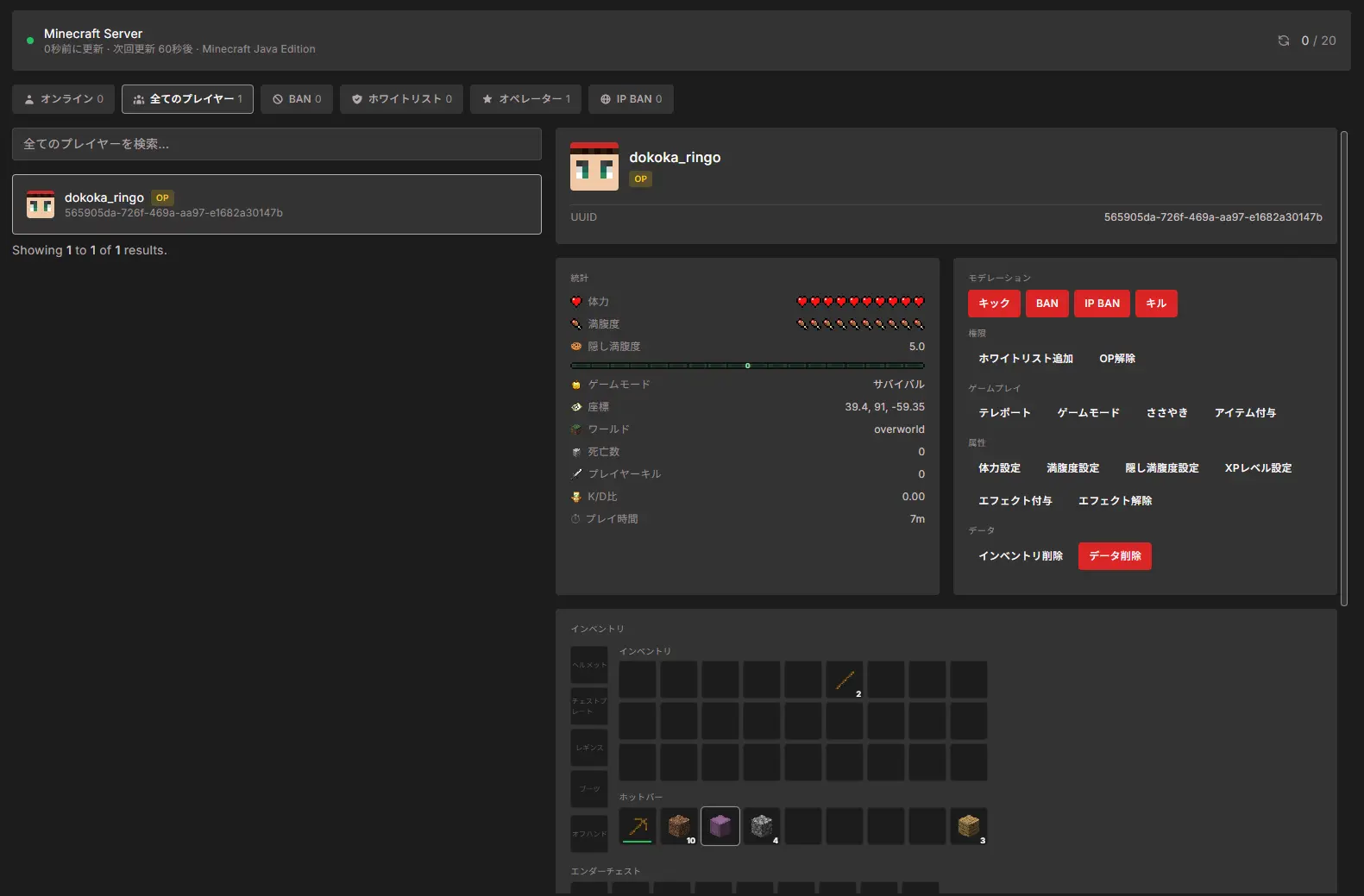
プレイヤー管理では、プレイヤーの情報を一覧で確認・管理できます。
主な操作は以下の通りです。
- オンラインのプレイヤーを確認
- 権限を付与する
- キック、BANなどを行う
- プレイヤーに対して各種コマンドを実行
- インベントリを確認
- 統計情報を確認
- 日別の参加人数を確認
コンソールからのコマンド操作不要でプレイヤーの管理を行うことができます。
ファイル
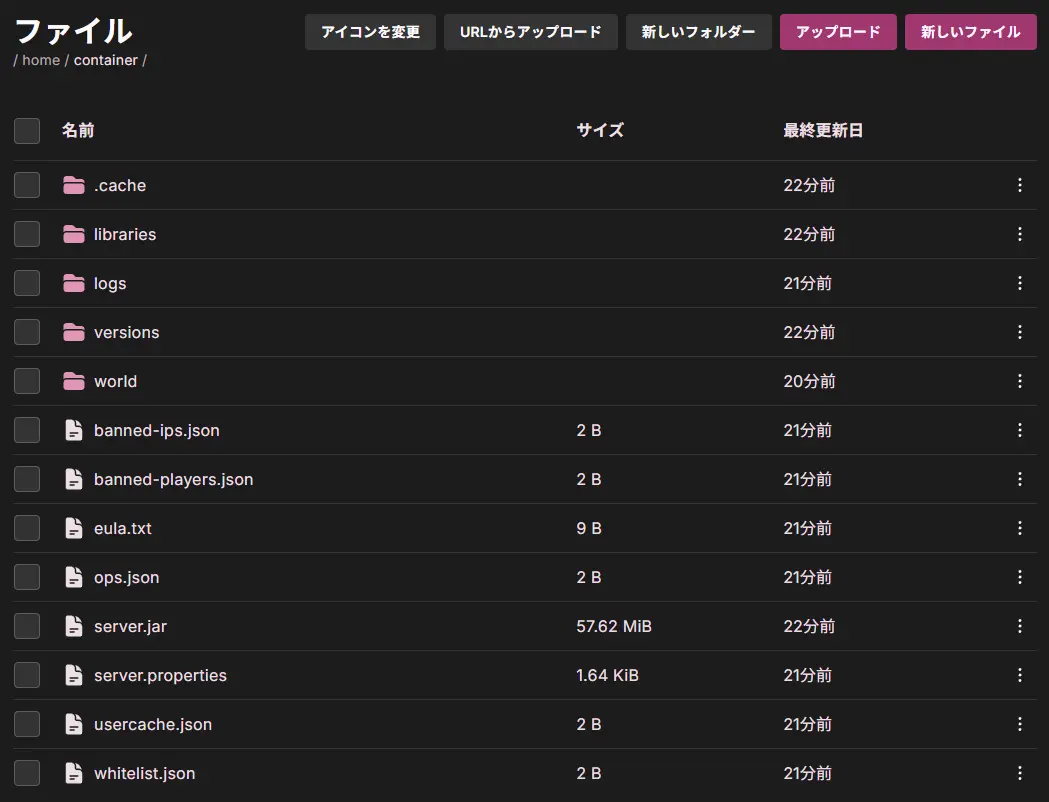
ファイル画面では、サーバー内のファイルを管理できます。
主な操作は以下の通りです。
- ファイルのアップロード
- URLからのアップロード
- フォルダの作成
- テキストファイルの作成
- ファイルの削除や編集
Java版では、サーバーアイコンの変更もこの画面から行えます。 100MB以上のワールドなど、大きなファイルの転送にはSFTPを使用してください。
設定エディター
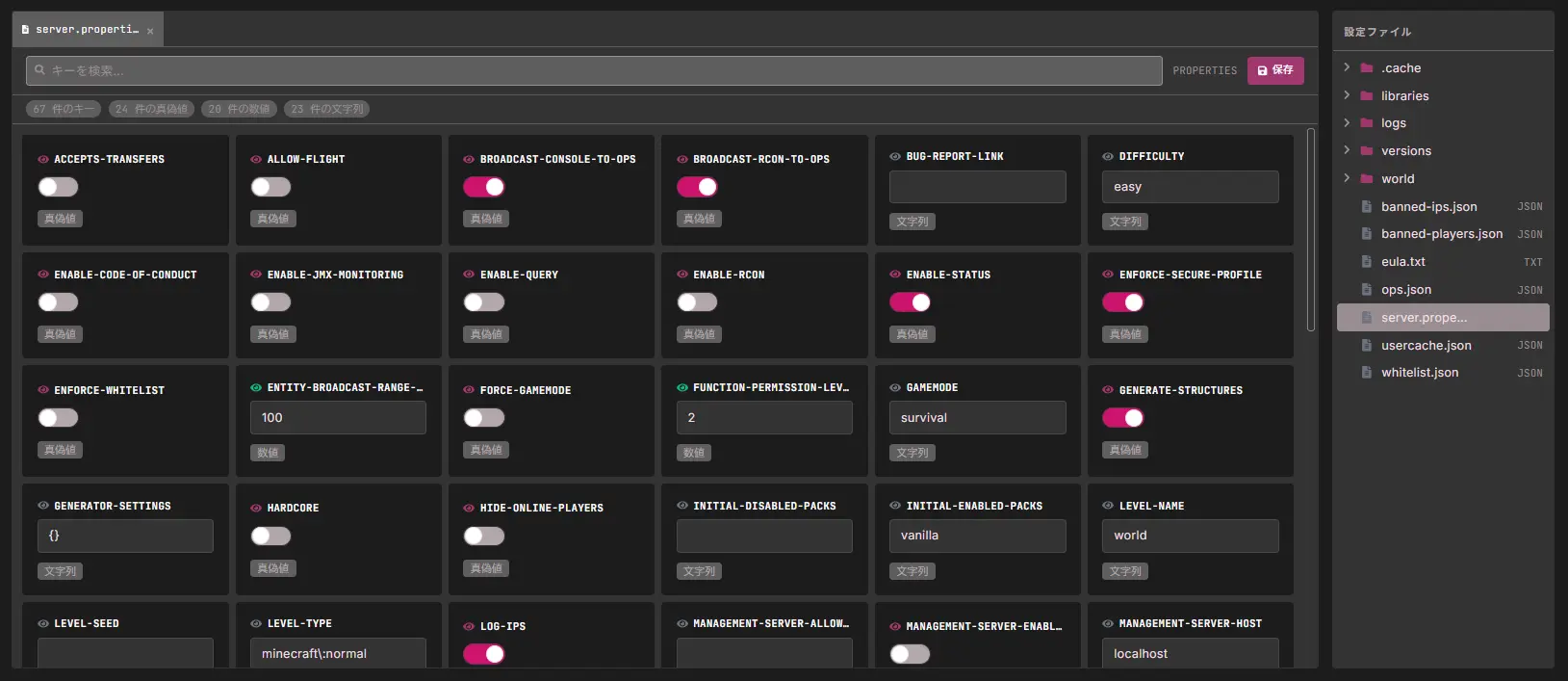
設定エディターでは、サーバー内の設定ファイルを編集できます。 右側のファイルから編集したいファイルを選ぶと、画面中央にファイル内容が表示されます。 編集が完了したら、右上の保存ボタンを押してください。
バックアップ
バックアップオプションを契約している場合は、この画面からバックアップの作成、ダウンロード、復元を行えます。契約していないサーバーには「このサーバーではバックアップを作成できません」と表示されます。
バックアップはサーバー本体とは独立したクラウドストレージへ保存されますが、完全な保全や復旧を保証するものではありません。重要なデータは手元にも保存してください。
スケジュール
スケジュールでは、指定した時刻に処理を実行できます。 定期的な再起動など、決まったタイミングで操作したい場合に使います。

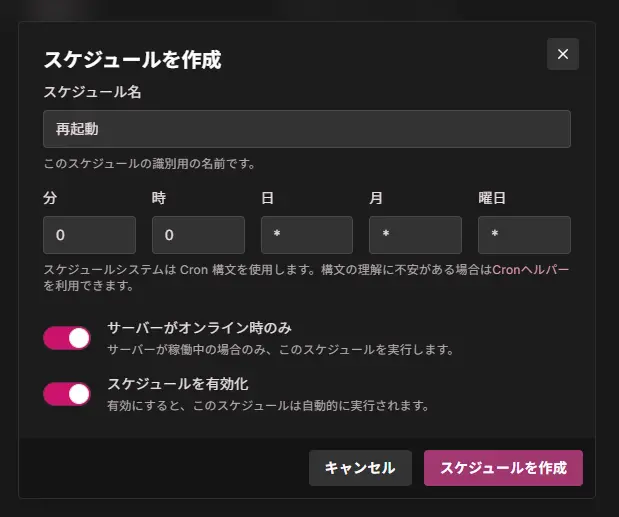
下の画面ではスケジュールの名前と実行時間を指定することができます。
- サーバーがオンライン時のみ: サーバーが起動している最中だけスケジュールを実行します
- スケジュールを有効化: スケジュールの有効と無効を切り替えることができます。
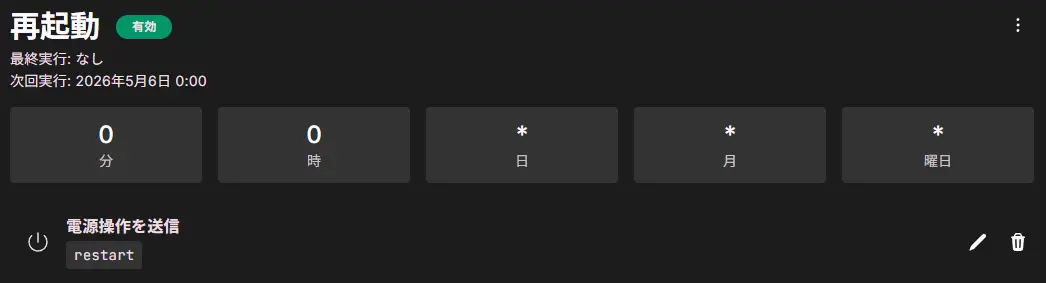
スケジュールを作成し、作成したタスクをクリックするとタスクの管理画面に進めます。
下の画面ではスケジュールに設定されているタスクの一覧を確認することができます。 右上の三点リーダーでは、
- 新しいタスクの追加
- スケジュールの編集
- スケジュールの実行
- スケジュールの削除
を行うことができます。
新しいタスクを追加 をクリックするとタスクの追加画面に進めます。
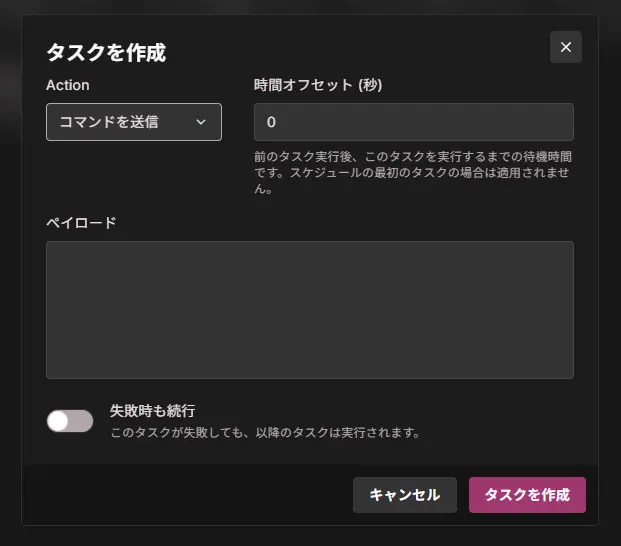
下の画面ではタスクの作成を行うことができます。 アクションでは、
- コマンドを送信
- 電源操作を送信
- バックアップを作成
を選択することができます。
コマンドを送信 ではペイロードと書かれた部分に任意のコマンドを入力することができ、電源操作を送信 ではサーバーの起動や再起動、停止などの操作を選ぶことができます。
ネットワーク
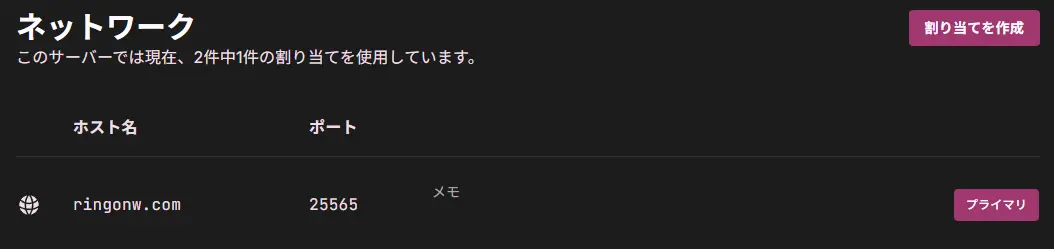
ネットワーク画面では、割り当てられているポートを確認できます。
追加のポートをオプションで追加している場合は、右上の割り当てを作成 から新たなポートを割り当てることができます。
この画面で操作した後は、変更を適用するためにサーバーを再起動してください。
サブドメイン
サブドメインを使うと、任意の文字列を含む接続用アドレスを作成できます。
たとえば ringonw のような文字列を指定すると、選択したドメインと組み合わせたアドレスを作成できます。
なお、Java版の場合は表示されているサブドメインで、統合版ではサブドメインと元のポートで接続できます。

バージョン
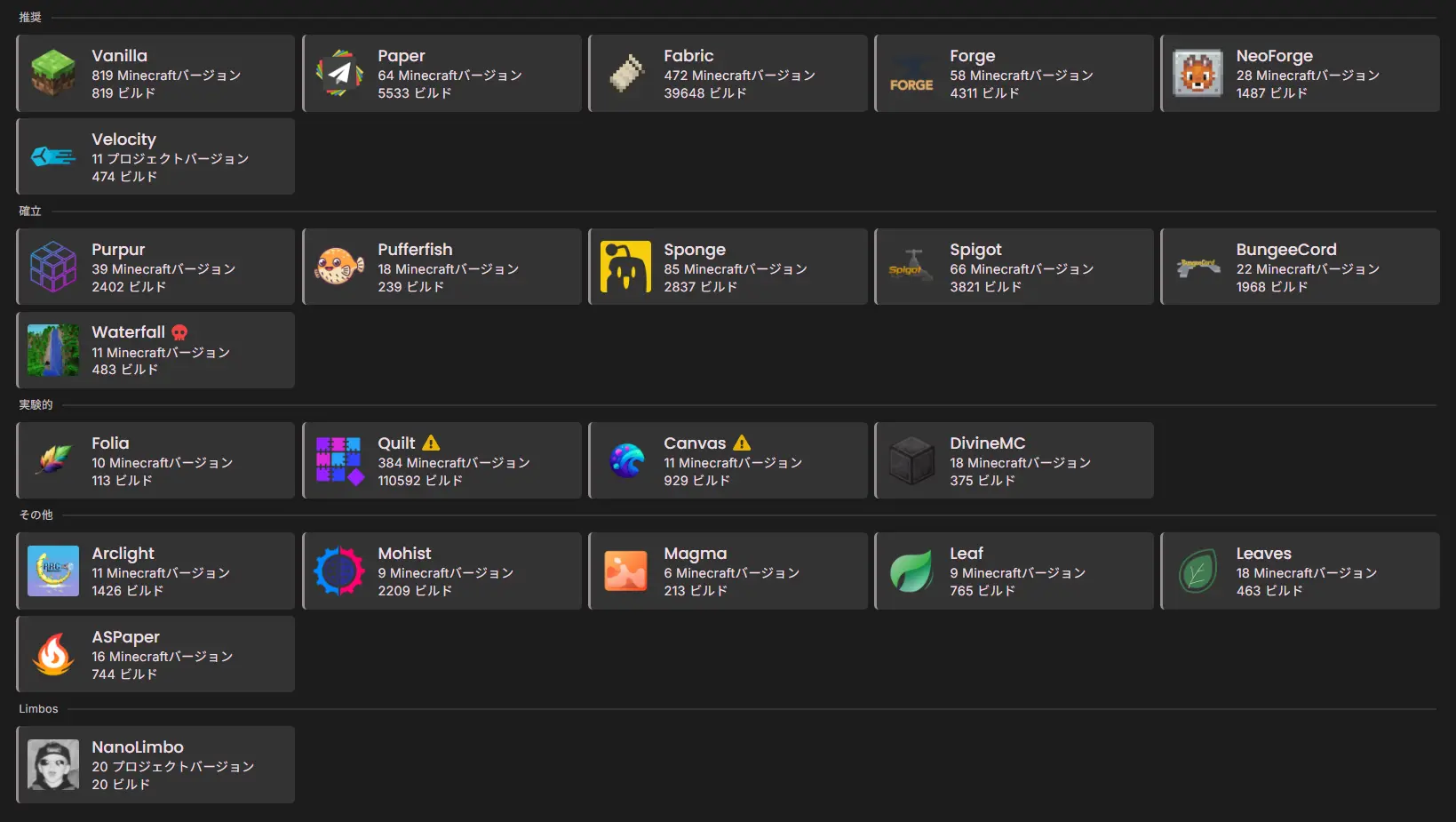
Java版を利用している場合、このタブが表示されます。 ここでは、Java版のサーバーソフトウェアやバージョンの変更を行えます。
バージョン変更時にファイルを削除する設定があるため、必要なデータがある場合は事前にバックアップをしてください。
サブユーザー
サブユーザーを使うと、契約者以外の人にもコントロールパネルの操作権限を渡せます。 メールアドレスを入力して招待すると、相手に招待メールが送信されます。 権限を渡す相手や操作範囲は、必要な範囲に絞って設定してください。

起動設定
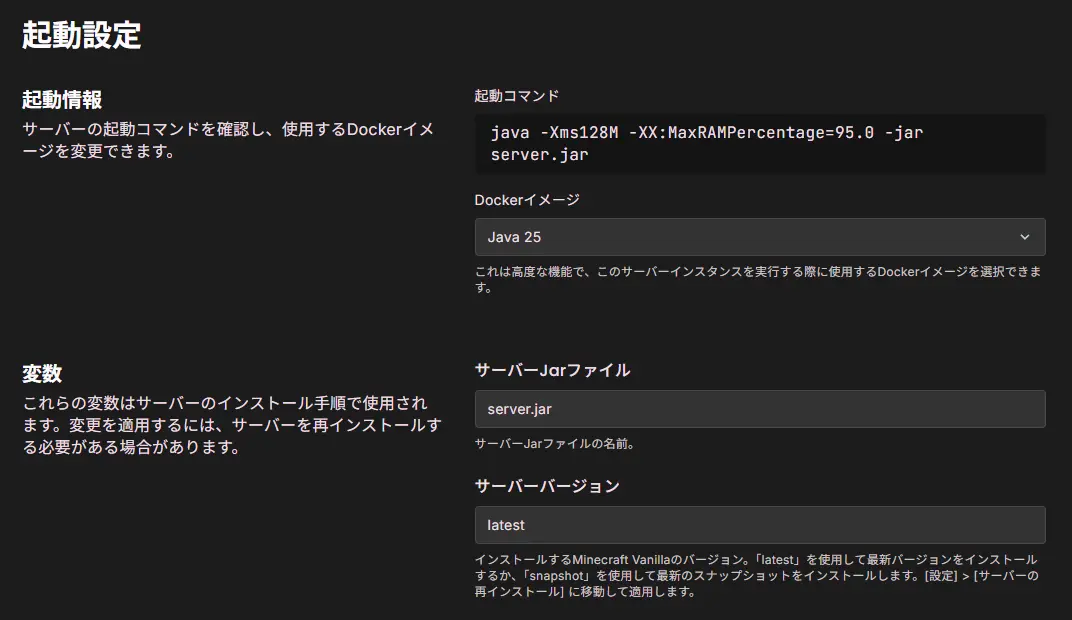
起動設定では、起動コマンド、JavaのDockerイメージ、ソフトウェア固有の変数を確認できます。変更できる内容は、使用しているサーバーソフトウェアによって異なります。 起動コマンドはお客様自身で変更できません。変更が必要な場合は、サポート からお問い合わせください。 一部の変数は変更後に再インストールが必要です。
設定
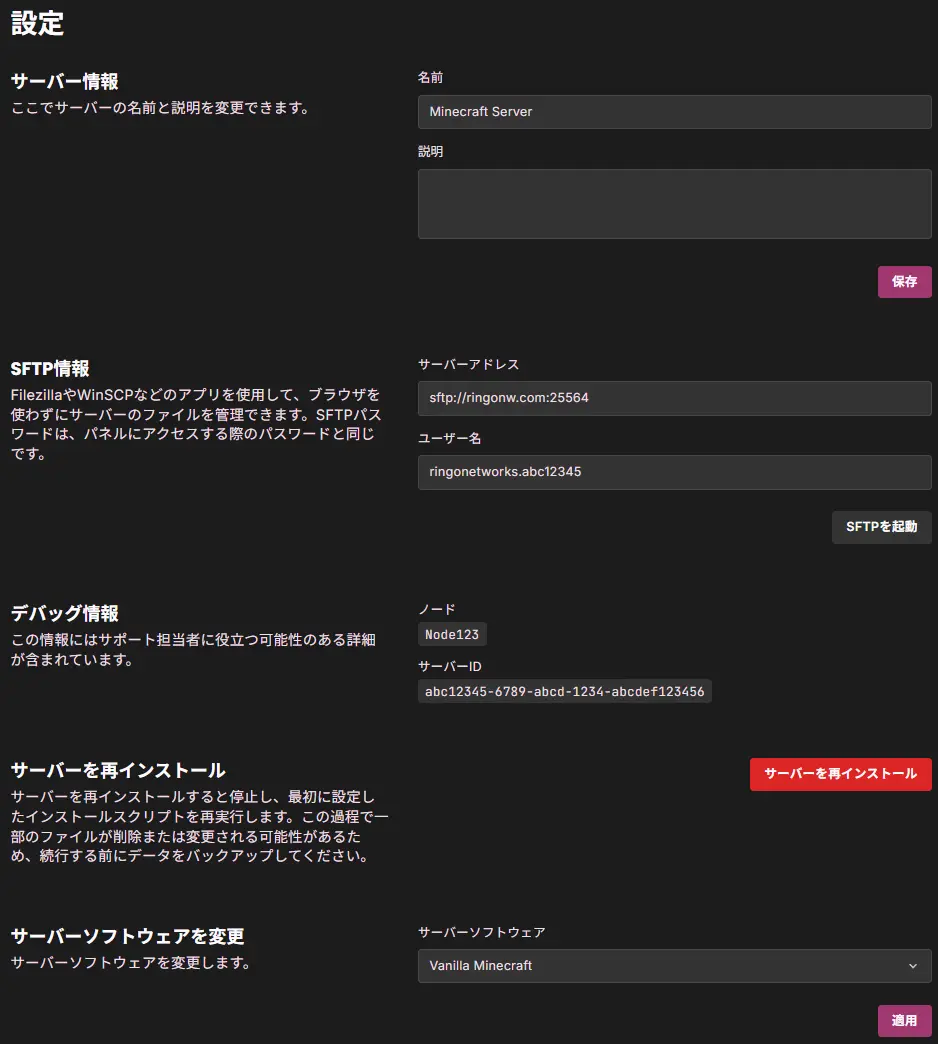
設定画面では、サーバー名やSFTP情報、ノード名、サーバーIDなどを確認できます。SFTPのパスワードには、コントロールパネルへログインするときのパスワードを使用します。 お問い合わせ時には、サーバーIDが必要になる場合があります。 この画面では以下の操作を行えます。
- サーバー名と説明の変更
- ここで変更できるテキストはコントロールパネル上に表示されるテキストになります。マイクラでのサーバー接続時に表示されるMOTDとは異なります。
- サーバーの再インストール
- サーバーソフトウェアの変更
- 統合版↔Java版のサーバーソフトウェアの変更を行う場合はこちらから行えます。Java版からJava版への変更の場合はバージョンタブをご使用ください。
サーバーの再インストールとサーバーソフトウェアの変更はデータに影響するため、実行前に内容をよく確認してください。
困ったとき
操作に迷った場合や、設定を変更してよいか分からない場合は、サポート からお問い合わせください。 サーバーID、登録メールアドレス、行いたい操作を添えていただくと確認がスムーズです。